
IT-Helpdesk & Systeembeheer
Windows 11 opschonen & optimaliseren: 5 instellingen voor maximale prestaties zonder bloatware
okt
Is je Windows 11 pc of laptop na verloop van tijd trager geworden, of merk je dat achtergrondprocessen onnodig veel van je processor en geheugen opsnoepen? Windows 11 staat standaard vol met visuele effecten, telemetrie en opstartprogramma’s die je systeem vertragen.
Als IT-specialist zie ik dagelijks hoe eenvoudig het is om een Windows-systeem weer razendsnel te krijgen zonder dat je daar vage ‘cleaner’-software voor hoeft te installeren. In deze gids lopen we 5 essentiële instellingen langs om Windows 11 op te schonen en optimaal te laten presteren.
Stap 1: Automatisch opstartende programma’s uitgeschakelen
Veel apps nestelen zich tijdens de installatie stilzwijgend in je opstartroutine. Dit verlengt niet alleen de opstarttijd, maar kost ook continu werkgeheugen (RAM).
- Druk op Ctrl + Shift + Esc om Taakbeheer te openen.
- Ga naar het tabblad Opstart-apps (het pictogram met de snelheidsmeter of het raketje).
- Sorteer op Opstartimpact en schakel apps uit die je niet direct bij het aanzetten van je pc nodig hebt (zoals Spotify, Steam, OneDrive of Discord).
Stap 2: Visuele effecten & animaties minimaliseren
Windows 11 ziet er prachtig uit met transparantie en animaties, maar op minder krachtige systemen of bij zware taken kost dit kostbare grafische rekenkracht.
- Open Instellingen (Win + I) en ga naar Toegankelijkheid > Visuele effecten.
- Schakel Transparantie-effecten en Animatie-effecten uit. Je merkt direct dat vensters sneller reageren.
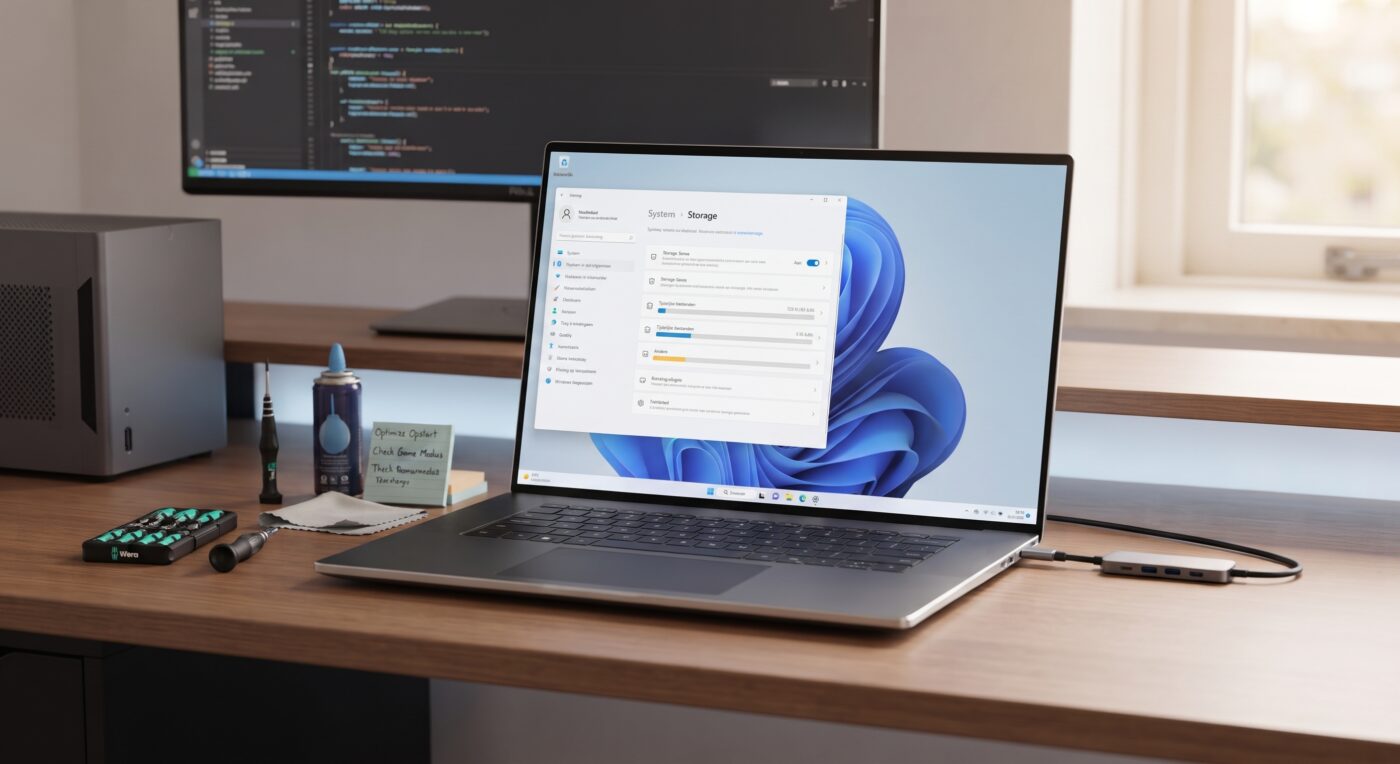
Stap 3: Opslaginzicht (Storage Sense) inschakelen
Voorkom dat je C-schijf langzaam dichtslibt met tijdelijke bestanden, oude updates en overbodige cache.
Stap 4: Game Modus & Energiebeheer
Of je nu gamet, foto’s bewerkt of zware programma’s draait: je wilt dat Windows alle rekenkracht toewijst aan de app die actief op je scherm staat.
- Zoek in de startbalk op Game Modus en zorg dat deze aan staat. Dit voorkomt dat Windows-updates op de achtergrond zware processen starten.
- Ga naar Instellingen > Systeem > Aan/uit en accu en zet de energiemodus op Beste prestaties.
Stap 5: Pas op voor gratis ‘Registry Cleaners’
Een veelgemaakte fout is het installeren van derden-tools die beloven je pc met één klik op te schonen. Vaak brengen deze tools juist extra achtergrondprocessen of reclame mee.
Gebruik uitsluitend de ingebouwde hulpprogramma’s van Windows zelf (zoals Schijfopruiming of Systeemonderhoud). Dat is niet alleen veiliger, maar ook effectiever.
Direct resultaat
Door deze 5 stappen te doorlopen, geef je Windows 11 direct weer merkbaar meer ademruimte zonder risico op systeemfouten.
Welke instelling heeft bij jouw pc het grootste verschil gemaakt? Laat het weten in de reacties!
