
Digitalisering & Archief
Van doos naar cloud: Een foto- en documentenarchief efficiënt digitaliseren
okt
Het digitaliseren van oude familiearchieven, fysieke foto’s of analoge media is voor velen een project dat jarenlang op de plank blijft liggen. Het voelt als een onbegonnen taak: waar begin je met duizenden afdrukken, hoe voorkom je dubbele bestanden, en hoe zorg je dat alles over tien jaar nog steeds veilig bewaard staat?
Met meer dan 20 jaar ervaring in IT en databeheer neem ik je in deze gids stap voor stap mee in een beproefd proces om een fysiek archief efficiënt om te zetten naar een strak, digitaal en veilig systeem.
Stap 1: Voorbereiding & Hardware
Probeer niet alles in één keer te doen, maar werk in gestructureerde batches.
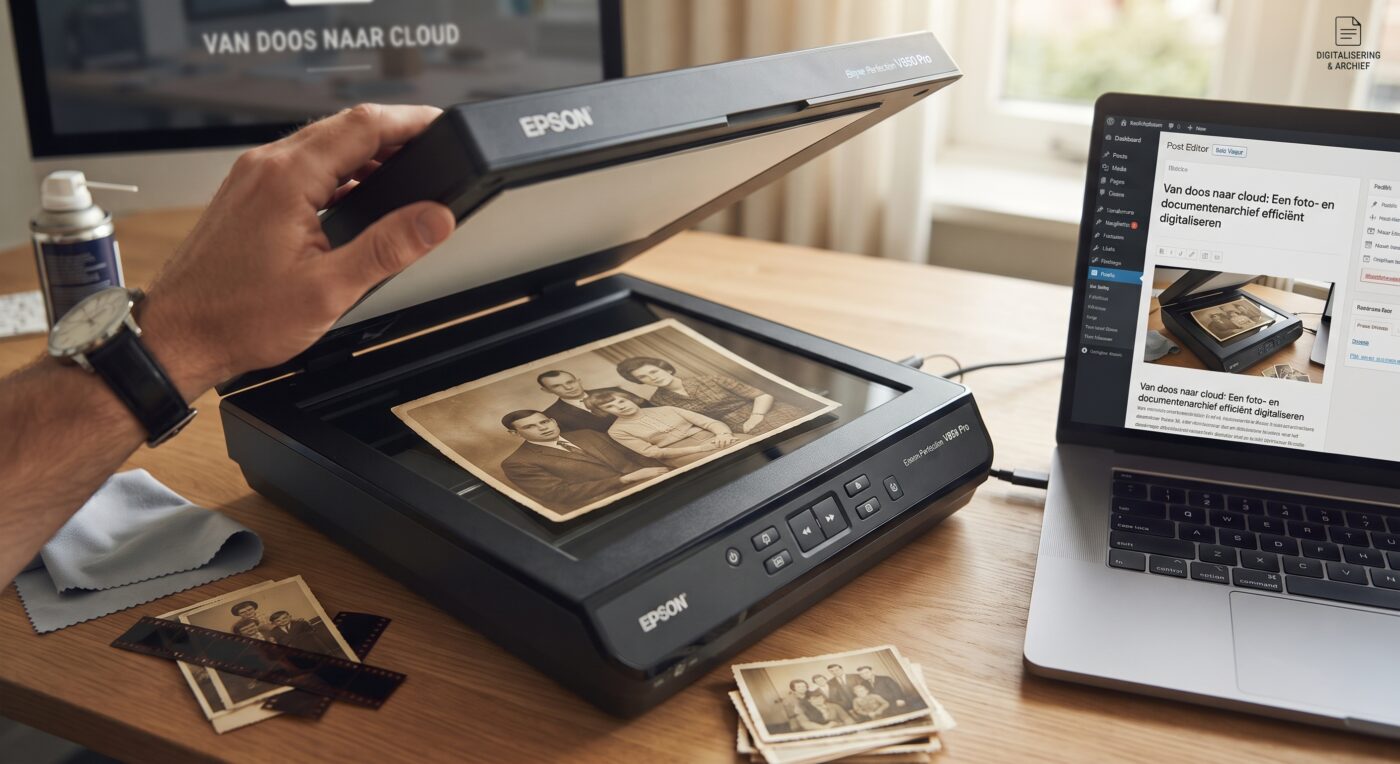
- De Scanner: Gebruik een goede flatbedscanner of een fotoscanner met invoerlade voor losse afdrukken. Scan foto’s minimaal op 300 DPI voor digitaal gebruik, of op 600 DPI als je ze later groter wilt afdrukken.
- Bestandsformaat: Bewaar foto’s bij voorkeur als high-quality JPEG of TIFF als je later nog kleurcorrecties wilt uitvoeren.
Stap 2: Slimme Mappenstructuur
Voorkom mappen met namen als “Scan001” of “Oude doos”. Hanteer direct een logische structuur op je harde schijf:
📁 01_RAW_SCANS (Onbewerkte directe scans)
📁 02_IN_BEWERKING (Geselecteerde bestanden)
📁 03_ARCHIEF_DEFINITIEF
   ├── 📁 1980-1989
   ├── 📁 1990-1999
   └── 📁 2000-2009
Stap 3: Ontdubbelen met Slimme Software
Als je duizenden bestanden scanned of oude back-up schijven samenvoegt, ontstaan er onvermijdelijk dubbele foto’s. Ga dit nooit handmatig uitzoeken.
Stap 4: Het 3-2-1 Back-up Protocol
Je archief is pas echt veilig als het voldoet aan de gouden IT-regel voor databeheer:
- 3 kopieën: Het origineel + 2 losse back-ups.
- 2 verschillende dragers: Bijvoorbeeld je PC/laptop en een externe harde schijf of NAS.
- 1 kopie offsite: In de cloud via Google Photos, OneDrive of een encrypted cloud back-up.
Aan de slag met jouw archief
Het digitaliseren en opschonen van een archief kost wat tijd, maar met de juiste IT-tools bouw je een digitaal erfgoed op waar je generaties lang plezier van hebt.
Heb jij nog oude foto-archieven of fysieke media liggen waar je tegen de digitalisering opziet? Laat het hieronder weten in de reacties!
